在树莓派上部署 Openclaw(ClawdBot) 打造个人 AI 助理 支持 Qwen 模型

吃灰的树莓派能干什么?用来跑一个 24 小时在线的 AI 机器人 (Bot) 再合适不过了!
最近 ClawdBot (新代号 MoltBot -> openclaw) 非常火,它能把 Claude/GPT 以及国产优秀的 Qwen (通义千问) 等模型的能力接入到 Telegram 等聊天软件中。

本文记录我在 Kali Raspberry Pi (Re4son 内核) 上的部署实战。

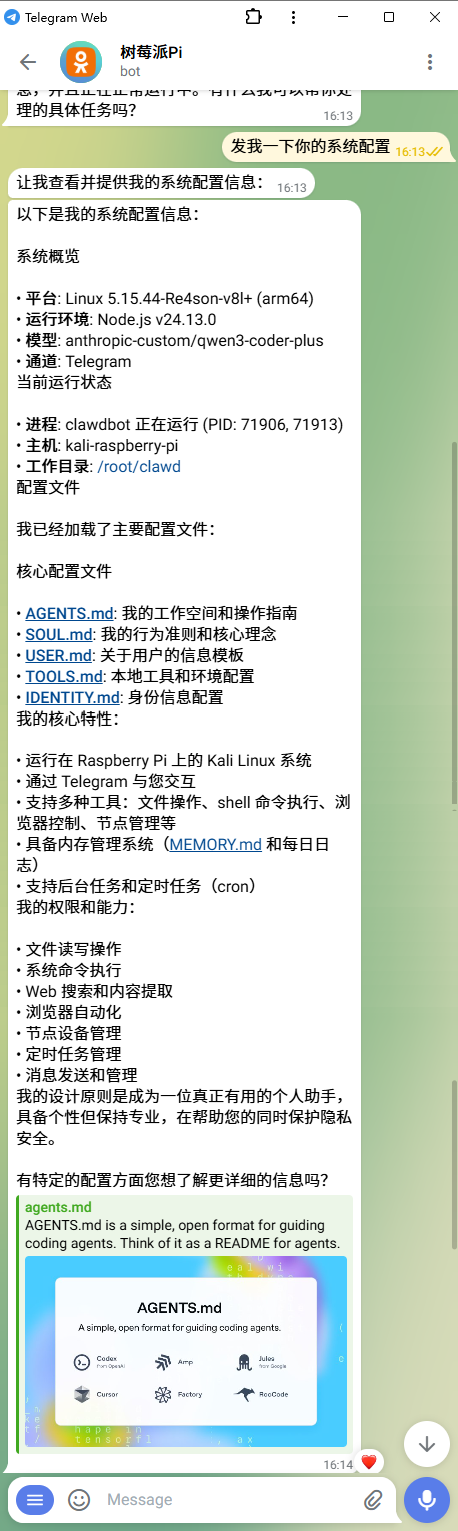
系统概览

在开始之前,先看看我的运行环境,供大家参考:

  • 平台: Linux 5.15.44-Re4son-v8l+ (arm64)
  • 主机: kali-raspberry-pi
  • 运行环境: Node.js v24.13.0
  • 核心模型: anthropic-custom/qwen3-coder-plus (通义千问3)
  • 工作目录: /root/clawd

准备工作

  • 写在前面:clawdbot 命令在旧项目中可用、后来项目变更为moltbot,然后又变更为 openclaw 。安装与命令部分可完全参考官方文档 https://docs.openclaw.ai/start/getting-started
  • 网络环境:需确保能访问 Telegram 服务器。
  • API 准备:获取阿里云百炼或其他兼容 OpenAI/Anthropic 协议的 API Key。

1. 安装 Node.js 24+

ClawdBot 需要较新的 Node.js 版本。虽然官方要求 v22+,但建议直接上 v24 以获得更好的性能。在 Kali/Debian 上建议使用 NodeSource。

1
2
3
4
5
6
7
# 安装 Node.js 24
curl -fsSL https://deb.nodesource.com/setup_24.x | sudo -E bash -
sudo apt-get install -y nodejs

# 验证版本
node -v
# 应显示 v24.13.0 或更高

2. 安装 Openclaw

不用安装 clawdbot 或者 moltbot,直接安装 openclaw 即可。

1
2
3
4
sudo npm install -g openclaw@latest

# 验证安装
openclaw --version

3. 配置文件

首先需要从 Telegram 的 @BotFather 新建 Bot 并获取 botToken

也可以使用 openclaw onboard –auth-choice gemini-api-key 自动化配置

建议使用 openclaw onboard 命令初始化openclaw,会自动生成配置文件,并启动服务。
Linux 下配置目录通常位于 ~/.openclaw/openclaw.json

以下是一份使用阿里云百炼 (通义千问) 兼容 Anthropic 协议的配置示例:

1
2
3
4
5
6
7
8
9
10
11
12
13
14
15
16
17
18
19
20
21
22
23
24
25
26
27
28
29
30
31
32
33
34
35
36
37
38
39
40
41
42
43
44
45
46
47
48
{
"models": {
"providers": {
"anthropic-custom": {
"baseUrl": "https://dashscope.aliyuncs.com/apps/anthropic",
"apiKey": "sk-你的apiKey",
"api": "anthropic-messages",
"models": [
{ "id": "qwen3-coder-plus", "name": "Qwen3 Coder Plus" },
{ "id": "qwen3-coder-flash", "name": "Qwen3 Coder Flash" },
{ "id": "qwen-vl-max", "name": "Qwen VL Max" },
{ "id": "qwen3-max-preview", "name": "qwen3-max-preview" }
]
}
}
},
"agents": {
"defaults": {
"model": {
"primary": "anthropic-custom/qwen3-max-preview"
},
"compaction": {
"mode": "safeguard"
}
}
},
"channels": {
"telegram": {
"enabled": true,
"dmPolicy": "pairing",
"allowFrom": ["你的telegram_id"],
"botToken": "你的_TG_BOT_TOKEN",
"groupPolicy": "allowlist",
"streamMode": "partial",
"proxy": "http://127.0.0.1:7897"
}
},
"gateway": {
"mode": "local"
},
"plugins": {
"entries": {
"telegram": {
"enabled": true
}
}
}
}

4. 启动与配对

执行以下命令进入交互模式完成配对:

1
openclaw gateway --verbose

在 Telegram 给 Bot 发消息获取配对码后,在树莓派上执行:

1
2
# 替换为实际显示的配对码
openclaw pairing approve telegram XXXXXX

配对成功后,Bot 就会开始回复你的消息了。

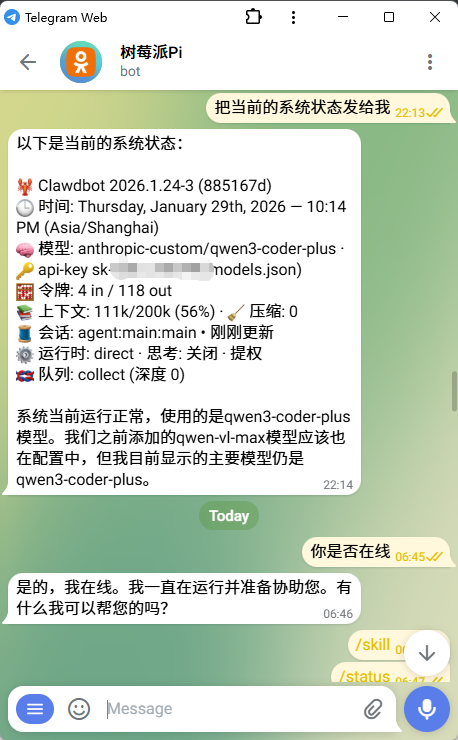
Telegram 对话效果

5. 配置 Systemd 开机自启

由于我们使用的是 Kali 且工作目录在 /root/clawd,服务配置如下:

1
2
3
4
5
6
7
8
9
10
11
12
13
14
15
16
cat > /etc/systemd/system/openclaw.service << 'EOF'
[Unit]
Description=openclaw Gateway
After=network.target

[Service]
Type=simple
User=root
ExecStart=/opt/nodejs-24/bin/openclaw gateway --verbose
Restart=always
RestartSec=5
Environment=HOME=/root

[Install]
WantedBy=multi-user.target
EOF

启用并启动:

1
2
3
4
5
6
7
8
9
sudo systemctl daemon-reload
sudo systemctl enable openclaw
sudo systemctl start openclaw

# 查看实时运行状态
systemctl status openclaw

# 查看日志
journalctl -u openclaw -f

当前运行状态

部署完成后,可以通过 telegram 查看,我的状态如下:

系统运行信息

  • 进程: openclaw 正在运行 (PID: 71906, 71913)
  • 通道: Telegram 已连接
  • 模型: 已成功挂载 qwen3-coder-plus

现在,你的树莓派已经变身为一个强大的、支持国产大模型的 24 小时在线 AI 助理了!